Domain 3d-videofilm.de kaufen?
Wir ziehen mit dem Projekt
3d-videofilm.de um.
Sind Sie am Kauf der Domain
3d-videofilm.de interessiert?
domain@kv-gmbh.de · 0541-91531010
Domain 3d-videofilm.de kaufen?
Wie kann man in iMovie Text ohne Animation einfügen?
Um Text ohne Animation in iMovie einzufügen, kannst du den Titelstil "Keine" auswählen. Gehe dazu zum Menü "Titel" und wähle den gewünschten Titelstil aus. Klicke dann auf "Hinzufügen" und ziehe den Titel an die gewünschte Stelle im Videoprojekt. Der Text wird dann ohne Animation in das Video eingefügt. **
Wie kann ich eine GIF-Animation in meine Homepage einfügen?
Um eine GIF-Animation in deine Homepage einzufügen, musst du zuerst die GIF-Datei auf deinen Webserver hochladen. Anschließend kannst du den HTML-Code verwenden, um das GIF in deine Seite einzubetten. Du kannst entweder das <img> -Tag verwenden oder das <video> -Tag, je nachdem, wie du die Animation anzeigen möchtest. **


Ähnliche Suchbegriffe für Einfügen
Top-Angebote
Produkte zum Begriff Einfügen:



-
Warum kann ich keine 3D-Modelle in PowerPoint einfügen?
PowerPoint unterstützt das direkte Einfügen von 3D-Modellen nicht. Es ist jedoch möglich, 3D-Modelle in PowerPoint einzufügen, indem Sie sie als Videos oder Bilder exportieren und dann in Ihre Präsentation einfügen. Eine andere Möglichkeit besteht darin, spezielle Add-Ins oder Plug-Ins von Drittanbietern zu verwenden, die das Einfügen von 3D-Modellen in PowerPoint ermöglichen. **
-
Wie kann ich anstelle eines Würfels eine 3D-Figur einfügen?
Um anstelle eines Würfels eine 3D-Figur einzufügen, benötigst du eine 3D-Modellierungssoftware wie Blender oder Maya. Dort kannst du eine 3D-Figur erstellen oder ein bereits vorhandenes Modell importieren. Anschließend kannst du das Modell in deine gewünschte Szene einfügen und es entsprechend positionieren und animieren. **
-
Wie kann man in Microsoft 3D Builder Löcher in Objekte einfügen?
Um in Microsoft 3D Builder Löcher in Objekte einzufügen, können Sie die Funktion "Hohlraum" verwenden. Wählen Sie das Objekt aus, in das Sie ein Loch einfügen möchten, und klicken Sie auf die Option "Hohlraum". Geben Sie die gewünschten Maße für das Loch ein und bestätigen Sie die Änderungen. Das Programm wird dann automatisch das Loch in das Objekt einfügen. **
-
Wie kann ich in Magix Videobearbeitung Effekte wie Flackern und Flimmern einfügen?
Um Flackern und Flimmern in Magix Videobearbeitung einzufügen, kannst du den Effekt "Störungen" verwenden. Gehe dazu zum Effekt-Menü und wähle "Störungen" aus. Hier kannst du verschiedene Optionen ausprobieren, um den gewünschten Flackereffekt zu erzielen. Du kannst auch die Intensität und Geschwindigkeit des Effekts anpassen, um das gewünschte Flimmern zu erzeugen. **

Wie Abschnittswechsel einfügen?
Um Abschnittswechsel in einem Textdokument einzufügen, können Sie in den meisten Textverarbeitungsprogrammen wie Microsoft Word oder Google Docs die Funktion "Abschnittswechsel einfügen" verwenden. Diese Option finden Sie normalerweise im Menü unter "Einfügen" oder "Layout". Durch das Einfügen eines Abschnittswechsels können Sie verschiedene Formatierungen, Kopf- und Fußzeilen oder Seitenzahlen für unterschiedliche Abschnitte Ihres Dokuments festlegen. Abschnittswechsel sind besonders nützlich, wenn Sie beispielsweise ein Inhaltsverzeichnis, verschiedene Kapitel oder Abschnitte in einem Dokument haben möchten. **
"Wie kann man mit Videobearbeitungssoftware verschiedene Effekte und Übergänge in seine Videos einfügen?"
Man kann verschiedene Effekte und Übergänge in Videos einfügen, indem man eine Videobearbeitungssoftware wie Adobe Premiere Pro, Final Cut Pro oder Davinci Resolve verwendet. In der Software wählt man den gewünschten Effekt oder Übergang aus und zieht ihn einfach auf die entsprechende Stelle im Videoprojekt. Anschließend kann man die Einstellungen des Effekts anpassen und das Video rendern. **
Top-Angebote
Produkte zum Begriff Einfügen:
-
Wie kann man in iMovie Text ohne Animation einfügen?
Um Text ohne Animation in iMovie einzufügen, kannst du den Titelstil "Keine" auswählen. Gehe dazu zum Menü "Titel" und wähle den gewünschten Titelstil aus. Klicke dann auf "Hinzufügen" und ziehe den Titel an die gewünschte Stelle im Videoprojekt. Der Text wird dann ohne Animation in das Video eingefügt. **
-
Wie kann ich eine GIF-Animation in meine Homepage einfügen?
Um eine GIF-Animation in deine Homepage einzufügen, musst du zuerst die GIF-Datei auf deinen Webserver hochladen. Anschließend kannst du den HTML-Code verwenden, um das GIF in deine Seite einzubetten. Du kannst entweder das <img> -Tag verwenden oder das <video> -Tag, je nachdem, wie du die Animation anzeigen möchtest. **
-
Warum kann ich keine 3D-Modelle in PowerPoint einfügen?
PowerPoint unterstützt das direkte Einfügen von 3D-Modellen nicht. Es ist jedoch möglich, 3D-Modelle in PowerPoint einzufügen, indem Sie sie als Videos oder Bilder exportieren und dann in Ihre Präsentation einfügen. Eine andere Möglichkeit besteht darin, spezielle Add-Ins oder Plug-Ins von Drittanbietern zu verwenden, die das Einfügen von 3D-Modellen in PowerPoint ermöglichen. **
-
Wie kann ich anstelle eines Würfels eine 3D-Figur einfügen?
Um anstelle eines Würfels eine 3D-Figur einzufügen, benötigst du eine 3D-Modellierungssoftware wie Blender oder Maya. Dort kannst du eine 3D-Figur erstellen oder ein bereits vorhandenes Modell importieren. Anschließend kannst du das Modell in deine gewünschte Szene einfügen und es entsprechend positionieren und animieren. **
Ähnliche Suchbegriffe für Einfügen
-
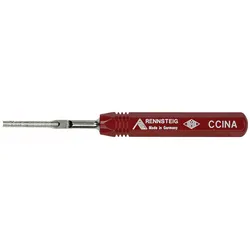
Ilme Insertion Tool Zum Einfügen der Stiftkontakte in die Einsätze.Ilme Insertion Tool zum Einfügen der Stiftkontakte in die Einsätze Dieses praktische Ilme Insertion Tool erleichtert das Einfügen der Stiftkontakte in die Einsätze. Mit diesem Werkzeug können Sie Ihre Arbeit effizienter gestalten und Zeit sparen. Optimal geeignet für den Einsatz in der Veranstaltungstechnik Hochwertige Verarbeitung für eine zuverlässige Leistung Einfache Handhabung für schnelles Arbeiten Eigenschaften: IP-Schutzklasse: IP20 (nur für den Innenbereich geeignet)100,56 €*Versand: 6,95 €Sichere Weiterleitung zum Anbieter
-
Wie kann man in Microsoft 3D Builder Löcher in Objekte einfügen?
Um in Microsoft 3D Builder Löcher in Objekte einzufügen, können Sie die Funktion "Hohlraum" verwenden. Wählen Sie das Objekt aus, in das Sie ein Loch einfügen möchten, und klicken Sie auf die Option "Hohlraum". Geben Sie die gewünschten Maße für das Loch ein und bestätigen Sie die Änderungen. Das Programm wird dann automatisch das Loch in das Objekt einfügen. **
-
Wie kann ich in Magix Videobearbeitung Effekte wie Flackern und Flimmern einfügen?
Um Flackern und Flimmern in Magix Videobearbeitung einzufügen, kannst du den Effekt "Störungen" verwenden. Gehe dazu zum Effekt-Menü und wähle "Störungen" aus. Hier kannst du verschiedene Optionen ausprobieren, um den gewünschten Flackereffekt zu erzielen. Du kannst auch die Intensität und Geschwindigkeit des Effekts anpassen, um das gewünschte Flimmern zu erzeugen. **
-
Wie Abschnittswechsel einfügen?
Um Abschnittswechsel in einem Textdokument einzufügen, können Sie in den meisten Textverarbeitungsprogrammen wie Microsoft Word oder Google Docs die Funktion "Abschnittswechsel einfügen" verwenden. Diese Option finden Sie normalerweise im Menü unter "Einfügen" oder "Layout". Durch das Einfügen eines Abschnittswechsels können Sie verschiedene Formatierungen, Kopf- und Fußzeilen oder Seitenzahlen für unterschiedliche Abschnitte Ihres Dokuments festlegen. Abschnittswechsel sind besonders nützlich, wenn Sie beispielsweise ein Inhaltsverzeichnis, verschiedene Kapitel oder Abschnitte in einem Dokument haben möchten. **
-
"Wie kann man mit Videobearbeitungssoftware verschiedene Effekte und Übergänge in seine Videos einfügen?"
Man kann verschiedene Effekte und Übergänge in Videos einfügen, indem man eine Videobearbeitungssoftware wie Adobe Premiere Pro, Final Cut Pro oder Davinci Resolve verwendet. In der Software wählt man den gewünschten Effekt oder Übergang aus und zieht ihn einfach auf die entsprechende Stelle im Videoprojekt. Anschließend kann man die Einstellungen des Effekts anpassen und das Video rendern. **
* Alle Preise verstehen sich inklusive der gesetzlichen Mehrwertsteuer und ggf. zuzüglich Versandkosten. Die Angebotsinformationen basieren auf den Angaben des jeweiligen Shops und werden über automatisierte Prozesse aktualisiert. Eine Aktualisierung in Echtzeit findet nicht statt, so dass es im Einzelfall zu Abweichungen kommen kann. ** Hinweis: Teile dieses Inhalts wurden von KI erstellt.